

MonsGeek M3는 사우스 페이싱 RGB가 적용된 풀 알루미늄 TKL(텐키리스) 베어본 키보드입니다. QMK/VIA 펌웨어를 기본 지원해 키매핑·매크로·조명 효과까지 모두 PC에서 자유롭게 커스텀할 수 있는 모델입니다. 이 글에서는 MonsGeek 공식 매뉴얼을 기반으로 기본 스펙, FN 단축키, RGB 제어, VIA 사용법까지 정리했습니다.
MonsGeek M3 기본 정보
| 항목 | 스펙 |
|---|---|
| 레이아웃 | 텐키리스 (TKL) |
| 케이스 | 풀 알루미늄 CNC |
| RGB | South-Facing RGB (스위치 하단 RGB) |
| 펌웨어 | QMK / VIA 지원 |
| 핫스왑 | 지원 |
| 표시등 | Num Lock / Caps Lock / Win Lock LED 3개 (활성 시 흰색) |
| 연결 | USB-C 유선 |
| 호환 OS | Windows / macOS / Linux (VIA 크로스플랫폼) |
FN 단축키 — 멀티미디어 & 시스템
| FN + | 기능 |
|---|---|
| F1 | 내 컴퓨터 (File Explorer) |
| F2 | 이메일 클라이언트 |
| F3 | Windows 검색 |
| F4 | 브라우저 홈페이지 |
| F5 | 미디어 플레이어 |
| F6 | 재생 / 일시정지 |
| F7 / F8 | 이전 곡 / 다음 곡 |
| C | 계산기 |
| M | 음소거 (Mute) |
| ,< / .> | 음량 감소 / 증가 |
| W | WASD ↔ 방향키 위치 전환 |
RGB 백라이트 제어
| FN + | 기능 |
|---|---|
| L | 백라이트 ON / OFF 토글 |
| ↑ / ↓ | 밝기 증가 / 감소 |
| ← / → | 채도(Saturation) 조정 |
| - / = | 애니메이션 속도 감소 / 증가 |
| / | 조명 효과 18가지 전환 (Red / Orange / Yellow / Green / Blue / Purple / White) |
FN 키 조합 외에도 VIA 프로그램에서 조명 효과·키별 RGB·매크로 등 고급 커스터마이징이 가능합니다.
시스템 명령
| 조합 | 기능 |
|---|---|
| Fn + 좌측 Win | Win 키 잠금 / 해제 |
| 좌 Win + 우 Win (3초) | 공장 초기화 |
| Fn + O | Mac 모드 진입 (Win → Option / Alt → Command) |
VIA 키매핑·매크로 설정
M3는 QMK/VIA 펌웨어를 기본 지원합니다. PC 브라우저에서 VIA 웹앱(또는 데스크톱 앱)을 열고 키보드를 USB로 연결하면 모든 키를 자유롭게 재할당하거나 매크로·레이어를 구성할 수 있습니다. MonsGeek 공식 다운로드 페이지에서 .json 키맵 정의 파일을 받을 수 있습니다.
- VIA 다운로드: monsgeek.com/download/
- 크로스플랫폼: Windows / macOS / Linux 지원
- 키매핑·매크로·레이어·RGB 효과 모두 PC에서 설정 후 키보드 내장 메모리에 저장
Mac 모드 키 배치
FN + O로 Mac 모드 진입 시 좌측 Win 키가 Option, 좌측 Alt가 Command로 매핑됩니다. F1~F12는 모드 스위치에 따라 디스플레이 밝기·Mission Control·Siri·미디어 컨트롤로 동작합니다.
M3에 어울리는 커스텀 키캡
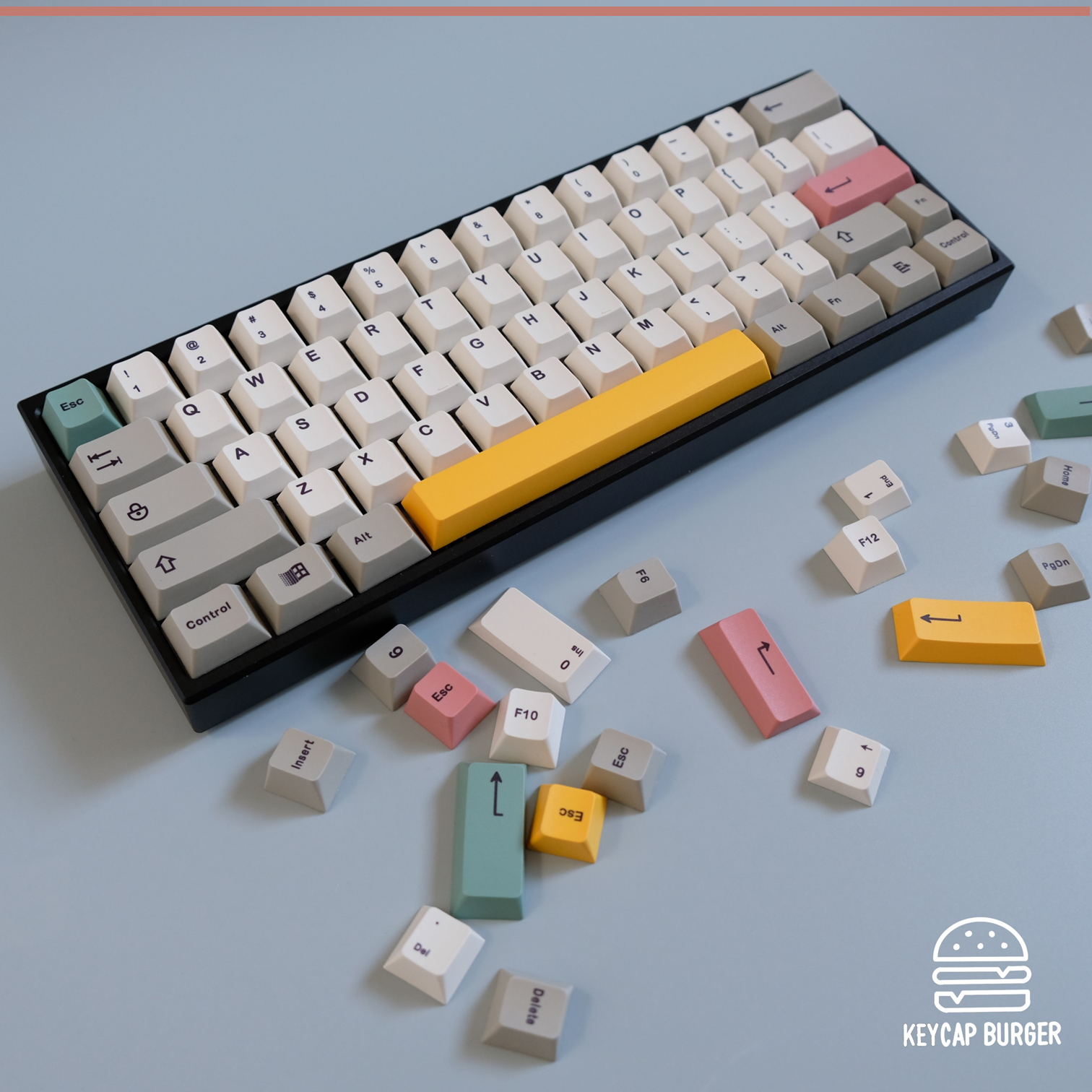
MonsGeek M3는 표준 ANSI TKL 배열에 사우스 페이싱 RGB 구조라서, 측면 인쇄(Side-Print)/투명 키캡으로 RGB 효과를 극대화하기 좋습니다. 키캡버거 스마트스토어에서 사우스 페이싱 호환·체리 프로파일 옵션을 확인할 수 있습니다.
이 포스팅은 MonsGeek M3 QMK 공식 사용자 매뉴얼을 기반으로 작성했습니다. 추가로 궁금한 내용은 댓글로 남겨주시면 아는 범위 내에서 답변드리겠습니다.