

Keychron Q65는 65% 배열에 좌측 노브가 달린 독특한 레이아웃의 풀 알루미늄 커스텀 키보드입니다. QMK/VIA 펌웨어, 핫스왑 PCB, 가스켓 마운트 구조가 적용되어 있으며 5개의 레이어를 통해 Mac과 Windows를 모두 지원합니다. 이 글에서는 Keychron Q65 공식 매뉴얼을 기반으로 레이어 구성, FN1/FN2 단축키, 공장 초기화 절차, VIA 사용법을 정리했습니다.
Keychron Q65 기본 스펙
| 항목 | 스펙 |
|---|---|
| 배열 | 65% (노브 포함) |
| 바디 | CNC 가공 풀 알루미늄 |
| 마운트 | 더블 가스켓 마운트 |
| 핫스왑 | 지원 (3핀·5핀 MX 호환) |
| 노브 | 좌측 상단 알루미늄 인코더 (VIA로 매핑) |
| 조명 | 사우스 페이싱 RGB LED |
| 연결 | USB Type-C 유선 |
| 폴링레이트 | 1000Hz |
| 펌웨어 | QMK / VIA 지원 |
레이어 시스템 — 5개 레이어 구조
Q65는 OS 토글 스위치(좌측 상단)로 Mac/Windows를 전환하며, 매뉴얼은 5개의 레이어를 안내합니다.
- Layer 0 — Mac 기본 레이어
- Layer 1 — Windows 기본 레이어
- Layer 2 — Mac 멀티미디어/펑션 레이어 (FN 동시 누름)
- Layer 3 — Windows 멀티미디어/펑션 레이어 (FN 동시 누름)
- Layer 4 — 추가 펑션 레이어
Q65는 fn1과 fn2 두 개의 펑션 키를 사용합니다. 멀티미디어 키 입력은 fn1+해당 키, F1~F12 펑션 키 입력은 fn2+해당 키로 호출합니다.
FN1 단축키 — 백라이트와 RGB 제어
| 단축키 | 기능 |
|---|---|
| fn1 + Tab | 백라이트 ON/OFF |
| fn1 + Q | 조명 효과 변경 |
| fn1 + W / S | 밝기 증가 / 감소 |
| fn1 + T / G | 조명 효과 속도 증가 / 감소 |
| fn1 + J + Z (4초) | 공장 초기화 |
VIA로 키 리매핑하기
Q65는 별도 드라이버 없이 웹 기반 VIA(caniusevia.com)에서 키 매핑이 가능합니다.
- Keychron 공식 페이지에서 Q65용 VIA JSON 파일을 다운로드합니다.
- VIA를 열고 톱니 아이콘 → "Show Design tab" 활성화 → JSON Load.
- Configure 탭에서 키를 클릭한 후 새 키 값을 입력하면 즉시 반영됩니다.
- Windows 모드에서는 Layer 1을, Mac 모드에서는 Layer 0을 수정합니다.
- 노브의 시계방향·반시계방향·푸쉬 동작도 같은 화면에서 매크로/키 할당 가능.
노브(Knob) 활용 팁
Q65의 좌측 상단 알루미늄 노브는 기본값으로 음량 +/-, 푸쉬는 음소거에 매핑되어 있습니다. VIA에서 다음과 같이 활용도가 높습니다.
- 화면 밝기 / 미디어 스크럽 / 줌 인·아웃
- RGB 효과 속도 또는 밝기 미세 조정
- Photoshop·Lightroom 브러시 사이즈, Premiere 타임라인 이동
- 매크로 토글 또는 레이어 전환
공장 초기화 / 펌웨어 복구
- USB-C 케이블을 연결합니다.
- fn1 + J + Z를 4초간 길게 눌러 공장 초기화.
- 증상이 지속되면 Keychron에서 펌웨어와 QMK Toolbox를 다운로드합니다.
- 스페이스바 분리 → PCB 리셋 버튼을 누른 채 케이블 연결 → DFU 모드 진입.
- QMK Toolbox로 펌웨어 플래시 후 다시 fn1 + J + Z로 초기화하면 복구가 완료됩니다.
원본 사용설명서 / 공식 자료
이 글은 Keychron 공식 Q65 키보드 사용자 매뉴얼을 기반으로 작성했습니다.
Keychron Q65 Keyboard User Manual (keychron.com)Keychron Q65에 어울리는 커스텀 키캡
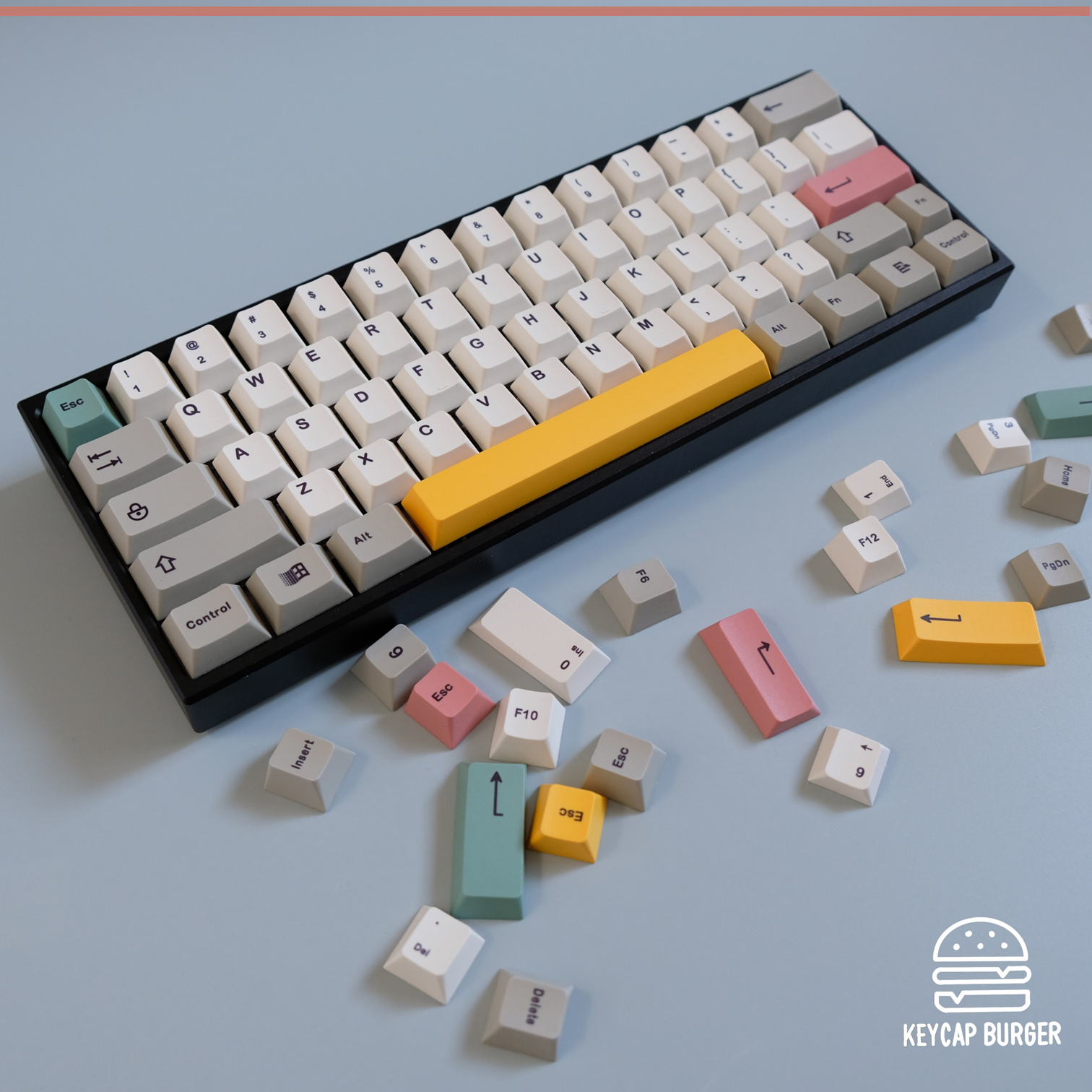
Q65는 ANSI 65% 배열에 1.75u 우측 시프트, 1u 화살표가 적용된 표준적인 레이아웃입니다. 시중의 65%/콤팩트 호환 키캡 세트가 거의 그대로 들어맞으며, 1.75u 우측 시프트와 1u 모디파이어가 포함된 키트를 선택해야 합니다. 풀 알루미늄 바디의 묵직한 타건감을 살리기에는 두께감 있는 PBT 이중사출 키캡이 잘 어울립니다. 키캡버거 스마트스토어에서 65% 호환 키캡과 한정판 컬러웨이를 확인해 보세요.
이 포스팅은 Keychron Q65 공식 사용설명서를 기반으로 작성했습니다. 추가로 궁금한 내용은 댓글로 남겨주시면 아는 범위 내에서 답변드리겠습니다.